
Apparence
Déposer un document : rapport, attestation, convention
Les documents que l'on vous demande de rendre (on les appelle aussi livrables dans Jumplyn) apparaissent sur votre activité, dans la section Documents à rendre. Déposer un document, c'est charger un fichier sur la ligne qui l'attend — pas l'envoyer par courriel.
Les limites à retenir : 10 Mo, un fichier à la fois
Un fichier de plus de 10 Mo est refusé, et une ligne ne contient qu'un seul fichier. Voir La limite de taille plus bas : c'est de loin le problème le plus fréquent avec les rapports et les attestations scannées.
Les formats bureautiques et images habituels sont acceptés — voir Les formats acceptés.
Déposer depuis votre activité
C'est le chemin le plus court, et il fonctionne pour tous les documents.
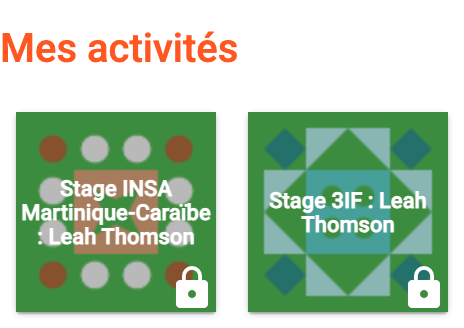
Ouvrez Mes activités — la page d'accueil de l'application — et cliquez sur l'activité concernée.
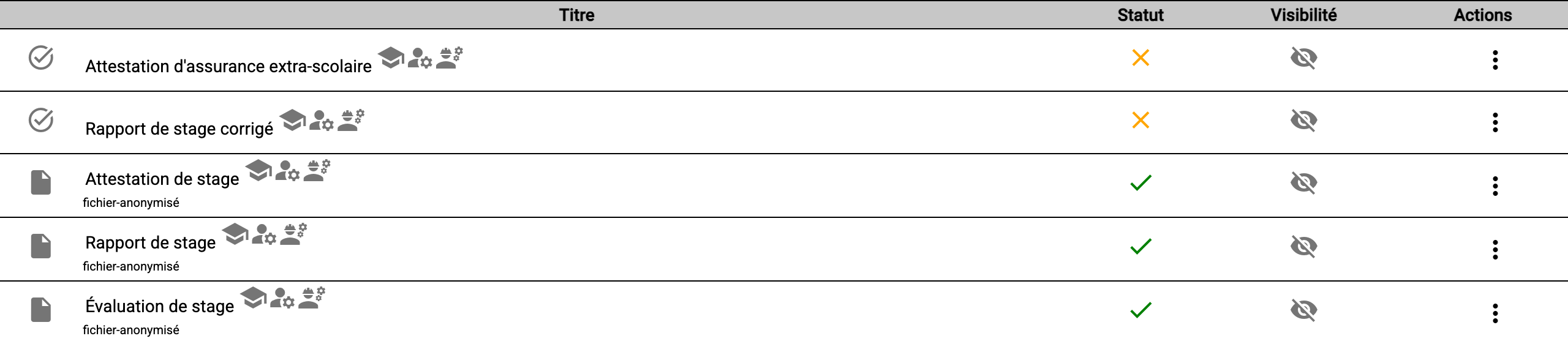
Descendez jusqu'à la section Documents à rendre. Chaque ligne porte son statut : ✓ pour un document déjà rendu (le nom du fichier déposé s'affiche sous le titre), ✗ pour un document encore attendu.
Cliquez sur la ligne du document à rendre. Si la ligne est encore vide, la fenêtre de chargement s'ouvre directement.
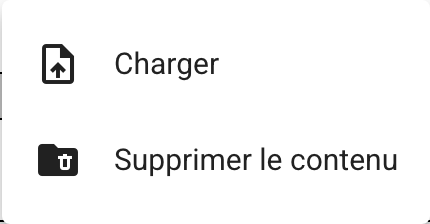
Le même écran s'obtient par le menu ⋮ en bout de ligne, commande Charger.
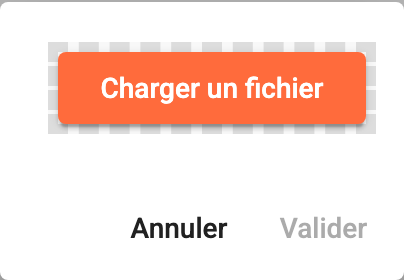
Cliquez sur Charger un fichier et choisissez votre fichier.
La fenêtre se ferme toute seule : le nom du fichier s'affiche sous le titre du document, et la colonne Statut passe au ✓, avec la date du dépôt en infobulle (Rendu le 12/09/2026 à 14:32).
La ligne demande parfois une adresse plutôt qu'un fichier
Certains documents attendent un lien (une vidéo, un document en ligne) : la fenêtre affiche alors un champ Url à la place du bouton de chargement. Collez l'adresse, puis Valider.
Déposer depuis l'étape qui le réclame
Quand une étape de votre dossier est bloquée par un document manquant, elle l'annonce : « Rapport de stage doit être complété(e) avant de pouvoir continuer. » Deux boutons vous sont proposés :
- Charger le document — ouvre la même fenêtre de chargement, sans quitter l'étape. La page se recharge après le dépôt, et l'étape se débloque ;
- Déposer depuis le centre de gestion — vous ramène à la liste des Documents à rendre de votre activité.

Si votre document a été rejeté par votre référent, l'étape affiche le motif et un bouton Nouveau document : déposez la version corrigée par là.
La limite de taille
10 Mo par fichier, et un seul fichier par ligne.
Le contrôle a lieu dans votre navigateur, avant tout envoi : rien ne part, et le document reste marqué « non rendu ». Le message affiché est « Votre fichier est trop volumineux. La taille maximale est de 10 Mo. »
10 Mo, oui, mais lesquels ?
La limite exacte est de 10 485 760 octets. L'explorateur Windows, qui compte en mébioctets tout en les libellant « Mo », affiche un tel fichier à 10,0 Mo — c'est donc lui qui vous donne le bon repère. Le Finder de macOS, qui compte en méga-octets, affiche le même fichier à 10,5 Mo : entre 10 et 10,5 Mo annoncés par macOS, le fichier passe encore.
Alléger un PDF trop lourd
Ce sont presque toujours les images qui pèsent, jamais le texte.
- Une attestation photographiée au téléphone produit facilement 5 à 10 Mo par page. Utilisez plutôt l'application Scan / Notes de votre téléphone : elle produit un PDF de quelques centaines de kilo-octets.
- Un scan de photocopieuse : rescannez en noir et blanc et en 200 à 300 ppp, pas en couleur à 600 ppp.
- Un rapport exporté depuis Word ou LibreOffice : à l'export PDF, choisissez la qualité réduite (Taille minimale dans Word, Compression JPEG à 80 % et résolution 150 ppp dans LibreOffice). Un rapport de 60 pages passe couramment de 25 Mo à 3 Mo sans que rien ne devienne illisible.
- Sur macOS, Aperçu → Fichier › Exporter → filtre Quartz Reduce File Size.
Ne découpez pas votre rapport en plusieurs fichiers
Une ligne ne garde qu'un seul fichier : déposer le second effacerait le premier. Si votre document ne peut pas descendre sous la limite (une vidéo, un rapport avec des annexes volumineuses), écrivez à votre référent ou au bureau des stages : c'est à eux d'ouvrir une autre ligne ou de vous indiquer un autre dépôt.
Les formats acceptés
Jumplyn accepte les formats de travail courants :
| Famille | Formats |
|---|---|
| Documents | PDF, Word (.doc, .docx), RTF, OpenDocument (.odt, .ods, .odp) |
| Tableurs et présentations | Excel (.xls, .xlsx), PowerPoint (.ppt, .pptx) |
| Texte | .txt, .csv |
| Images | PNG, JPEG, GIF, WebP, HEIC |
| Vidéos | MP4, WebM, MOV, OGG |
| Archives | ZIP, TAR, GZIP |
Le sélecteur de fichiers ne propose que ces formats : si votre fichier n'apparaît pas dans la liste alors qu'il est bien dans le dossier, c'est que son format n'est pas accepté.
Sont refusés les fichiers qu'un navigateur pourrait exécuter — pages web, images SVG, scripts, programmes. Ce n'est pas une limitation de confort : un document déposé est ensuite téléchargé par d'autres personnes, et ces formats-là peuvent embarquer du code.
Votre fichier n'est pas dans la liste ?
Exportez-le en PDF. C'est le format le plus sûr pour un document rendu : il s'ouvre partout et s'affiche à l'identique chez votre référent. Word, LibreOffice, Pages et Google Docs le proposent tous par Fichier › Exporter ou Enregistrer sous.
Comme pour la taille, le contrôle a lieu dans votre navigateur, avant tout envoi. Le message affiché est « Ce format de fichier n'est pas accepté », suivi de la liste des formats acceptés.
Une ligne peut être plus stricte que cette liste
Certaines lignes n'acceptent que du PDF — une convention, une attestation. Le sélecteur ne proposera alors que des PDF, quelle que soit la liste ci-dessus.
Corriger, remplacer, vérifier
- Remplacer : refaites simplement un Charger sur la même ligne. Le nouveau fichier prend la place de l'ancien — l'ancien n'est pas conservé.
- Vider la ligne : menu ⋮ → Supprimer le contenu. Le statut redevient « non rendu ».
- Vérifier ce que vous avez déposé : menu ⋮ → Télécharger ouvre le fichier tel qu'il a été reçu. Le réflexe utile juste après un dépôt.
Qui est prévenu, qui peut le lire
Sur certaines lignes, votre dépôt déclenche un courriel — « Untel a chargé un nouveau contenu pour Rapport de stage » — envoyé aux personnes autorisées à télécharger ce document.
Les petites icônes à côté du titre indiquent qui y a accès : apprenants, référents, tuteurs entreprise, ingénieurs conférenciers. La colonne Visibilité dit, elle, si le document apparaît sur la page de présentation de l'activité (œil ouvert) ou reste privé (œil barré).
Pour comprendre la règle générale, voir Qui voit quoi : rôles et héritage.
Quand ça ne marche pas
| Ce que vous constatez | Ce qui se passe |
|---|---|
| « Votre fichier est trop volumineux » | Votre fichier dépasse les 10 Mo. Allégez-le (voir ci-dessus). |
| « Ce format de fichier n'est pas accepté » | Le format de votre fichier n'est pas dans la liste acceptée. Exportez-le en PDF. |
| Votre fichier n'apparaît pas dans le sélecteur | Son format n'est pas accepté, ou cette ligne n'accepte que du PDF. Voir Les formats acceptés. |
| Le sélecteur de fichiers ne propose que des PDF | Cette ligne n'accepte que du PDF. Exportez votre document en PDF. |
| Charger n'apparaît pas dans le menu ⋮ | Vous n'avez pas (ou plus) le droit de déposer sur cette ligne : étape déjà validée, ou document attendu de quelqu'un d'autre. Passez par votre référent. |
| Le statut reste « non rendu » après un dépôt | Le dépôt n'est pas allé au bout. Rechargez la page : si le nom du fichier n'apparaît pas sous le titre, recommencez. |
| La date d'échéance est passée | Le dépôt reste possible : Jumplyn ne ferme pas la ligne. La ligne reste signalée en retard, prévenez votre référent. |