
Apparence
Archiver et restaurer
Archiver, c'est clore : une session ou une activité archivée reste consultable, mais plus personne ne peut la modifier. On archive la session de l'année écoulée une fois tous ses dossiers terminés, et on peut archiver ou restaurer une activité isolée à tout moment.
Ce que change l'archivage
Sur une activité archivée :
- tout reste lisible : documents déposés, formulaires, historique. Dans la liste des activités de la session, une icône de boîte d'archive suit le nom de l'étudiant ;
- plus rien n'est modifiable, ni par l'étudiant, ni par ses encadrants, ni par vous : dépôt ou suppression d'un document, saisie d'un formulaire, validation d'une étape, modification des informations de l'activité (sa visibilité comprise), changement de session ou de label. Seul le support peut encore y intervenir ;
- elle disparaît de « Mes activités » pour l'étudiant et ses encadrants, sauf s'ils choisissent Archives : Oui dans les filtres ;
- elle n'est plus concernée par les envois groupés : le mail aux stagiaires de la session et l'application du modèle de documents aux activités de la session ignorent les activités archivées.
Ce qu'il faut avant de commencer
Être propriétaire ou assistant du label.
Archiver une session
Archiver une session archive toutes ses activités
Toutes les activités qui se trouvent dans la session au moment de l'archivage sont archivées avec elle. Si des dossiers doivent continuer sur l'année suivante — une demande déjà saisie, un stage décalé — transférez-les d'abord dans la nouvelle session (voir plus bas), et archivez ensuite.
Quand Jumplyn vous le propose
Sur la plupart des labels, la session porte une étape « Archiver la session » (procédure Archivage de la session), qui s'active un an après la création de la session. Vous recevez alors un mail « Rappel : label session — Archiver la session », renouvelé chaque semaine tant que rien n'est fait. Le bouton « Voir l'action » du mail ouvre l'étape, qui propose deux choix :
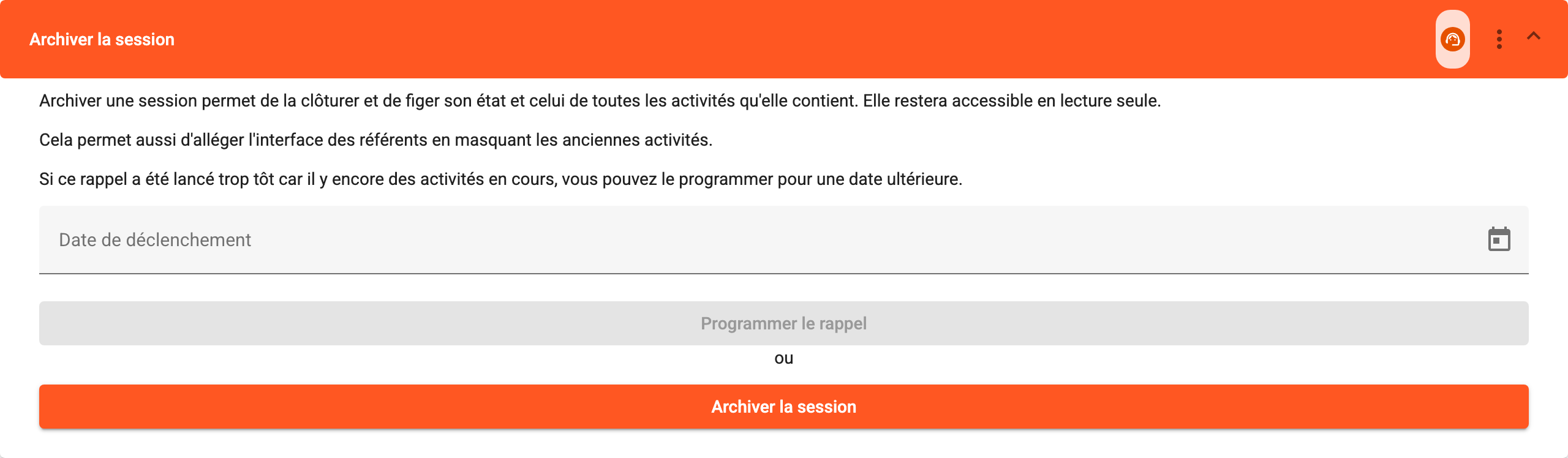
| Bouton | Effet |
|---|---|
| Archiver la session | Après confirmation, archive la session et toutes ses activités. |
| Programmer le rappel | Choisissez une date (au plus tôt demain) : l'étape se met en sommeil et se réveille à cette date, avec un nouveau rappel. À utiliser quand des dossiers de la session sont encore en cours. |
À tout moment
Ouvrez le site de votre département et sélectionnez le label.
Choisissez la session dans la liste déroulante Session.
Cliquez sur le bouton Archiver la session (icône de boîte d'archive), à côté du sélecteur de session.

Confirmez : la fenêtre rappelle que les projets ne pourront plus être modifiés.
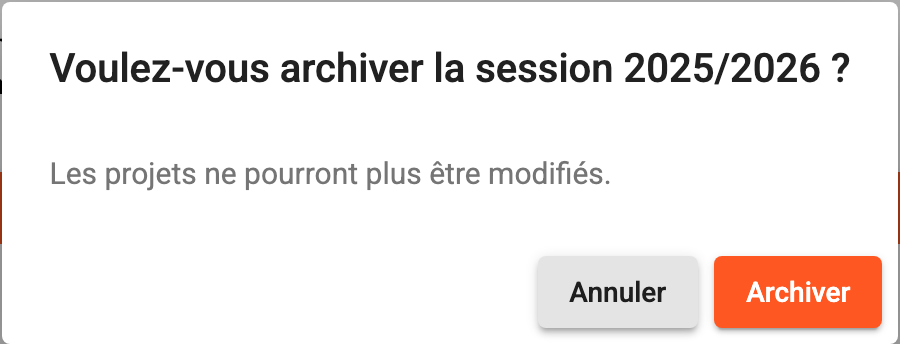
Une fois la session archivée, le bouton disparaît.
Revenir sur l'archivage d'une session
Il n'y a pas de bouton pour désarchiver une session : passez par le support. Et désarchiver une session ne restaure pas ses activités : chacune se restaure à part, comme décrit ci-dessous.
Archiver une activité
Pour clore un seul dossier sans toucher au reste de la session :
Dans la liste des activités de la session, cliquez sur Plus d'actions (les trois points) au bout de la ligne de l'étudiant.
Choisissez Archiver l'activité.
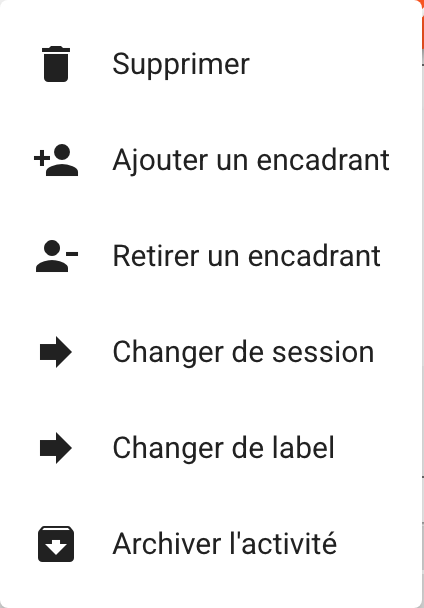
L'archivage est immédiat, sans confirmation. L'icône d'archive apparaît à côté du nom.
Restaurer une activité
Restaurer rend une activité archivée de nouveau modifiable :
Dans la liste des activités de la session, repérez l'activité à l'icône d'archive à côté du nom de l'étudiant.

Cliquez sur Plus d'actions (les trois points) au bout de la ligne.
Choisissez Restaurer l'activité — c'est la place qu'occupe Archiver l'activité sur une activité non archivée.
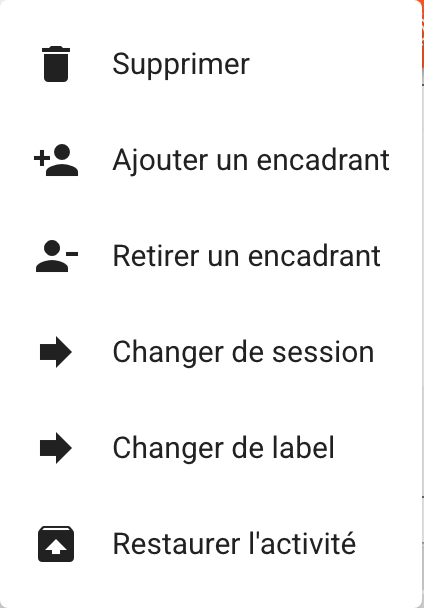
L'icône d'archive disparaît, l'étudiant et ses encadrants peuvent de nouveau travailler sur le dossier, et l'activité réapparaît dans leur liste « Mes activités ». Seule cette activité est restaurée, et elle reste dans sa session.
Transférer des dossiers vers la nouvelle session
Le menu Plus d'actions d'une activité propose aussi Changer de session : l'activité part dans la session choisie avec tout son contenu.
Une activité archivée ne change pas de session
Changer de session et Changer de label sont refusés sur une activité archivée : une fenêtre « Activité archivée » le signale avant même de proposer la destination. Restaurez d'abord l'activité, puis déplacez-la.
C'est le cas typique des demandes saisies sur l'ancienne année quand l'ancienne session a déjà été archivée : il faut restaurer chacune avant de la transférer. Pour l'éviter, transférez d'abord, archivez ensuite : l'archivage d'une session n'emporte que les activités qui s'y trouvent encore.
Si une session ouverte contient malgré tout une activité marquée de l'icône d'archive, elle est verrouillée comme les autres : restaurez-la.
Archiver n'est pas supprimer
Supprimer (même menu Plus d'actions) retire l'activité de toutes les listes et en retire ses membres, et vous ne pouvez pas l'annuler vous-même : seul le support peut restaurer une activité supprimée. Pour clore un dossier, préférez l'archivage, que vous pouvez défaire.
Si ça ne marche pas
| Ce que vous voyez | Ce qu'il faut faire |
|---|---|
| Un étudiant ne peut plus déposer de document ni remplir un formulaire | Son activité est sans doute archivée : vérifiez l'icône d'archive dans la liste de la session, puis restaurez-la. |
| « Activité archivée » en voulant changer une activité de session ou de label | Restaurez-la d'abord, puis déplacez-la : voir Transférer des dossiers. |
| Des dossiers de l'ancienne année, déjà dans la nouvelle session, restent bloqués | Ils sont archivés (icône d'archive) : restaurez-les. |
| Le bouton Archiver la session n'apparaît pas | La session est déjà archivée. |
| « Archivage impossible » ou « Restauration impossible » | Réessayez : une coupure réseau ou une session de connexion expirée suffit à faire échouer l'action (rechargez la page, reconnectez-vous si besoin). Si l'échec persiste, il vous manque sans doute un droit sur l'activité : signalez-le au support. |
| Un étudiant ne retrouve plus son activité dans « Mes activités » | Elle est archivée : il la retrouve avec le filtre Archives : Oui, en lecture seule. |