
Apparence
Se connecter : identifiants INSA ou mot de passe
Jumplyn accepte plusieurs façons de se connecter au même compte :
- les identifiants de votre école (CAS INSA) — le cas normal pour les étudiants et les personnels ;
- un compte local, c'est-à-dire un couple courriel + mot de passe créé dans Jumplyn ;
- un compte Google, GitHub ou LinkedIn.
C'est la page https://auth.jumplyn.com qui gère toutes ces méthodes. Les applications (jumplyn.com, bs.jumplyn.com, admin.jumplyn.com…) vous y renvoient automatiquement quand vous n'êtes pas connecté, puis vous ramènent là où vous alliez.
Créer un compte local
Utile si vous n'avez pas (ou plus) d'identifiants INSA : entreprise partenaire, tuteur externe, ancien étudiant.
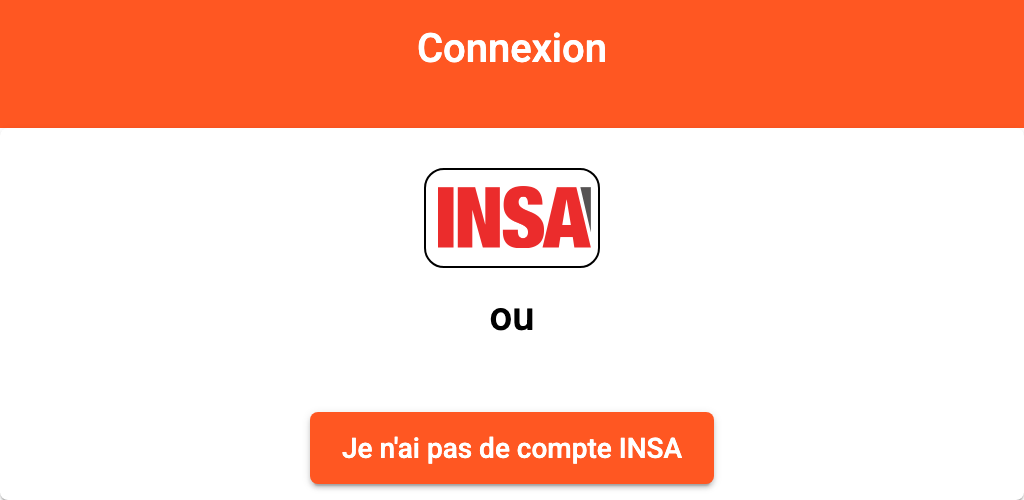
- Sur la page de connexion, cliquez sur « Je n'ai pas de compte INSA ».
- Cliquez sur « Créer un compte Jumplyn ».
- Renseignez Prénom, Nom, Courriel (e-mail) et Mot de passe.
- Cochez l'acceptation de la politique de confidentialité, puis « Créer ».
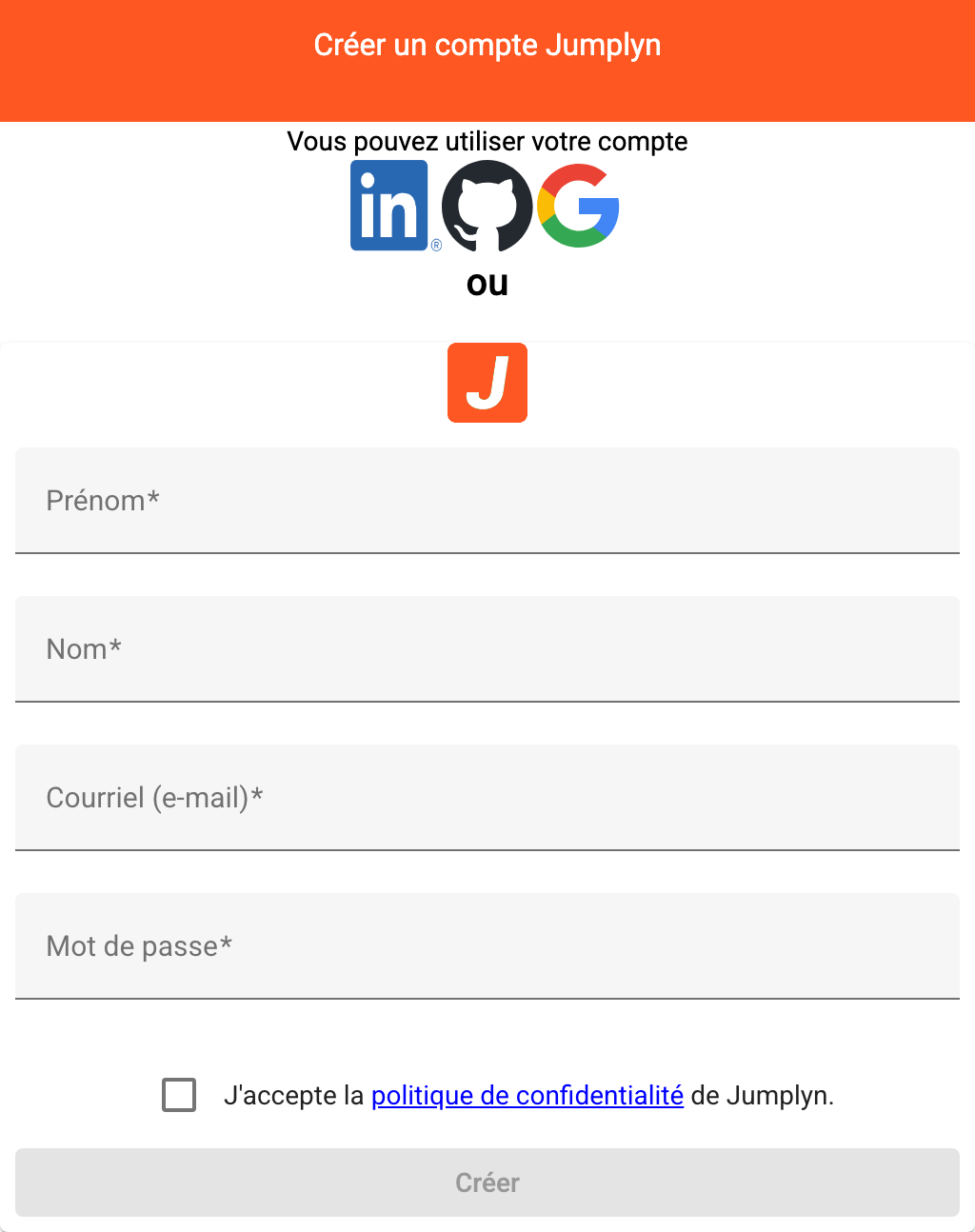
Le mot de passe doit faire entre 8 et 50 caractères. Jumplyn n'impose pas de caractère spécial : une phrase de passe longue vaut mieux qu'un mot court et tordu.
Un seul compte par personne
Si votre adresse est déjà utilisée, Jumplyn refuse la création et vous le dit : c'est que vous avez déjà un compte — connectez-vous plutôt, au besoin en réinitialisant le mot de passe. Si vous vous retrouvez malgré tout avec deux comptes, seul le support peut les fusionner : écrivez-lui plutôt que de continuer avec les deux.
Confirmer son adresse de courriel
À la création d'un compte local, Jumplyn envoie un message de confirmation contenant un lien. Cliquer sur ce lien marque votre adresse comme confirmée.
- Se connecter fonctionne même si l'adresse n'est pas encore confirmée.
- Le lien peut être cliqué plusieurs fois sans erreur.
- Les comptes créés depuis une invitation sont confirmés d'office : le fait d'avoir reçu l'invitation à cette adresse suffit.
- Si vous changez votre adresse depuis votre profil, la nouvelle adresse repart en « à confirmer » et un nouveau message est envoyé.
Se connecter avec un compte local
La page de connexion propose trois voies, séparées par des « ou » : le logo INSA (identifiants de l'école), les logos LinkedIn, GitHub et Google, et le J de Jumplyn — c'est celui-ci qui ouvre la connexion par courriel et mot de passe.
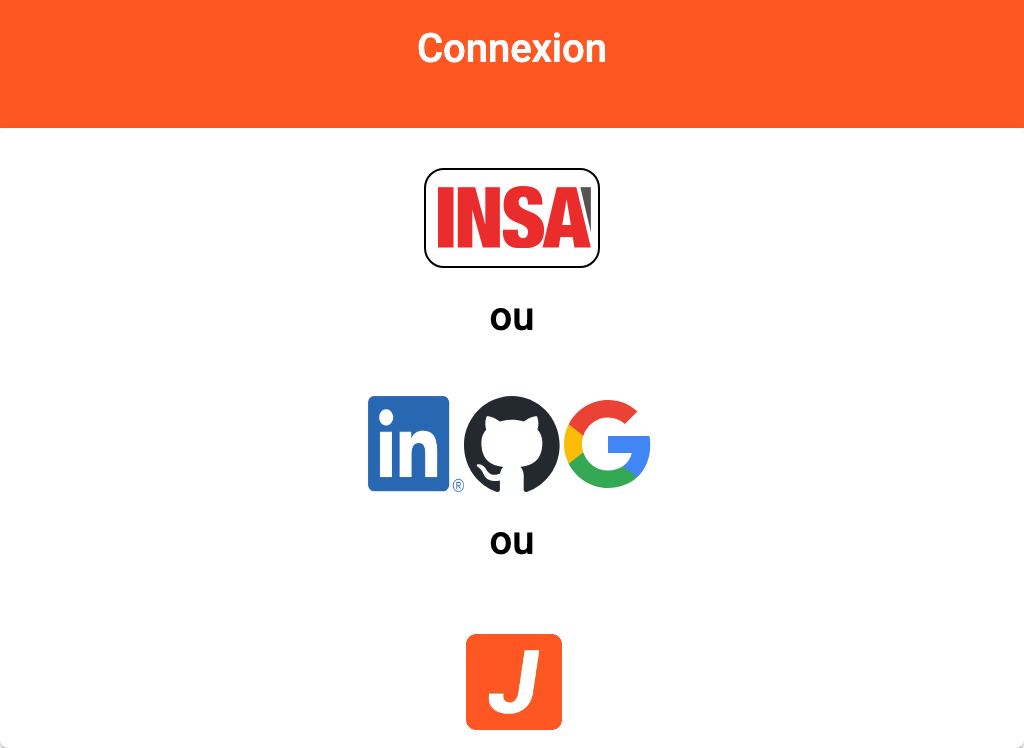
- Si vous arrivez sur l'écran qui ne propose que l'INSA, cliquez d'abord sur « Je n'ai pas de compte INSA ».
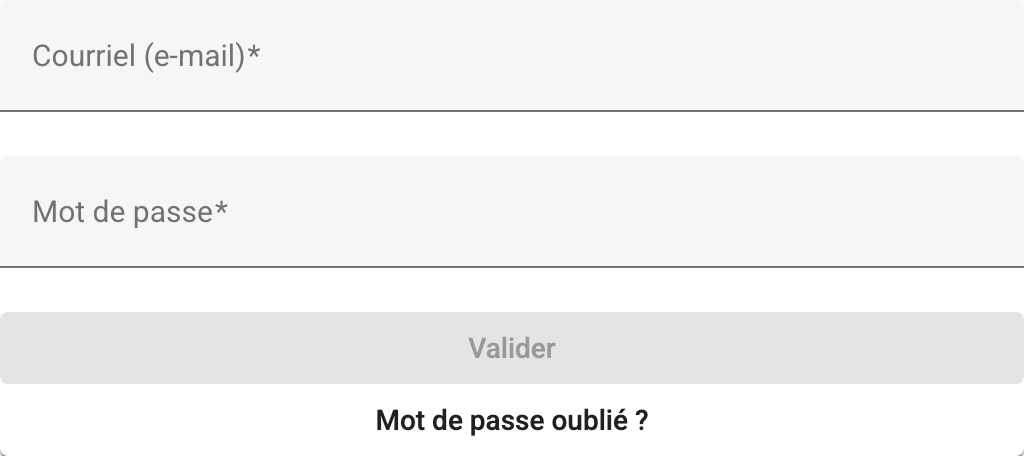
- Cliquez sur le J de Jumplyn. Le formulaire s'ouvre juste en dessous.
- Saisissez votre courriel et votre mot de passe, puis Valider.
Accès direct, sans passer par les autres méthodes : https://auth.jumplyn.com/password. C'est le lien que reprennent les messages de réinitialisation de mot de passe.
Une fois connecté, Jumplyn vous ramène sur la page où vous alliez.
Le J n'est pas un bouton « créer un compte »
Le J ouvre la connexion pour un compte qui existe déjà. La création de compte passe par le bouton « Créer un compte Jumplyn », plus bas dans la page.
Mot de passe oublié
- Sur la page de connexion, cliquez sur le J de Jumplyn pour accéder à la connexion via un compte local : le formulaire s'ouvre, et le bouton « Mot de passe oublié ? » se trouve juste en dessous. (Accès direct : https://auth.jumplyn.com/forgot.)
- Entrez votre adresse de courriel et validez.
- Vous recevez un message contenant un lien de réinitialisation. Ce lien est valable 24 heures et ne fonctionne qu'une fois.
- Le lien ouvre un formulaire où vous saisissez le nouveau mot de passe (8 à 50 caractères).
Deux messages d'erreur reviennent souvent :
| Ce que vous voyez | Ce que ça veut dire |
|---|---|
| « Ce token n'est pas valide ou a déjà été utilisé. » | Le lien a déjà servi, ou un lien plus récent l'a remplacé. Redemandez une réinitialisation. |
| « Ce token a expiré. » | Plus de 24 heures se sont écoulées. Redemandez une réinitialisation. |
Vous n'avez peut-être pas de mot de passe du tout
Si votre compte a toujours été utilisé via l'INSA, Google, GitHub ou LinkedIn, il n'a aucun mot de passe local : la demande de réinitialisation n'envoie alors pas de lien, mais un message qui vous rappelle par quelle méthode vous vous connectez d'habitude. Reconnectez-vous par cette méthode. Et si c'est justement votre mot de passe INSA qui est refusé, il ne se réinitialise pas ici mais auprès de la DSI — voir Cas particuliers.
Changer son mot de passe
Il n'y a pas d'écran « changer mon mot de passe » dans Jumplyn : on passe par la procédure Mot de passe oublié ci-dessus, qui sert aussi bien à en définir un nouveau quand on connaît l'ancien.
Cas particuliers
« Mon mot de passe INSA est refusé. » La connexion par l'INSA est assurée par l'école : vos identifiants sont saisis sur le serveur du CAS, ils ne passent pas par Jumplyn, qui ne peut donc ni les vérifier ni les réinitialiser. Adressez-vous à la DSI de l'INSA Lyon. Si votre compte Jumplyn a aussi un mot de passe local, vous pouvez vous connecter par cette voie en attendant.
« Je clique sur le lien reçu par courriel et on me demande de me connecter. » C'est normal : le lien pointe vers une page de Jumplyn qui nécessite une session. Connectez-vous, vous serez ramené sur la page visée.
« Je me connecte, et je retombe sur la page de connexion. » Les cookies de session sont bloqués (navigation privée très restrictive, extension, cookies tiers désactivés) ou votre session a expiré. Autorisez les cookies pour jumplyn.com et réessayez.
« Mon adresse a changé (fin d'études, changement d'école). » Mettez votre adresse de contact à jour depuis votre profil : c'est elle qui reçoit les notifications. Vos identifiants de connexion INSA, eux, dépendent de l'école.