
Apparence
Ajouter des encadrants à une session
Les encadrants d'une session — appelés référents dans l'application — sont les enseignants qui suivront les dossiers de l'année.
Pourquoi cette liste compte
Quand un étudiant renseigne son référent dans son dossier, la liste qu'il voit est exactement celle des encadrants de sa session. Si la liste est vide, il ne peut pas franchir cette étape ; si un enseignant n'y est pas, l'étudiant ne peut pas le choisir. Alimenter cette liste est donc la première chose à faire après avoir créé la session.
Ce qu'il faut avant de commencer
Être propriétaire ou assistant du label. Sans cela, le bouton n'apparaît pas.
Où ça se passe
Dans le centre de gestion du label, sous la liste des activités, la section « Encadrants » : cliquez sur « Gérer les encadrants » (la liste n'est chargée qu'à ce moment-là, elle peut être longue).
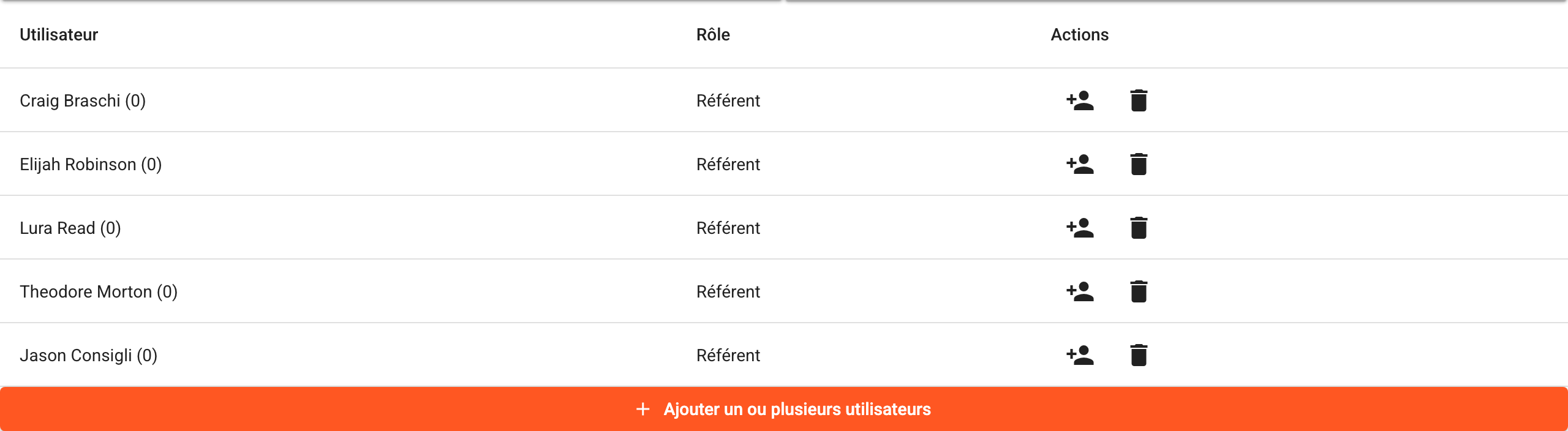
Le tableau donne, pour chaque personne :
- le nombre d'activités qu'elle encadre dans cette session, entre parenthèses après son nom — pratique pour répartir la charge ;
- son rôle (« Référent ») ;
- l'action « Affecter à une activité » (icône bonhomme +), qui permet de l'assigner directement à un dossier de la session, comme référent ou comme président de jury ;
- la corbeille, qui la retire de la session.
Trois façons d'ajouter des encadrants
Une personne à la fois
Cliquez sur « Ajouter un ou plusieurs utilisateurs » en bas du tableau.
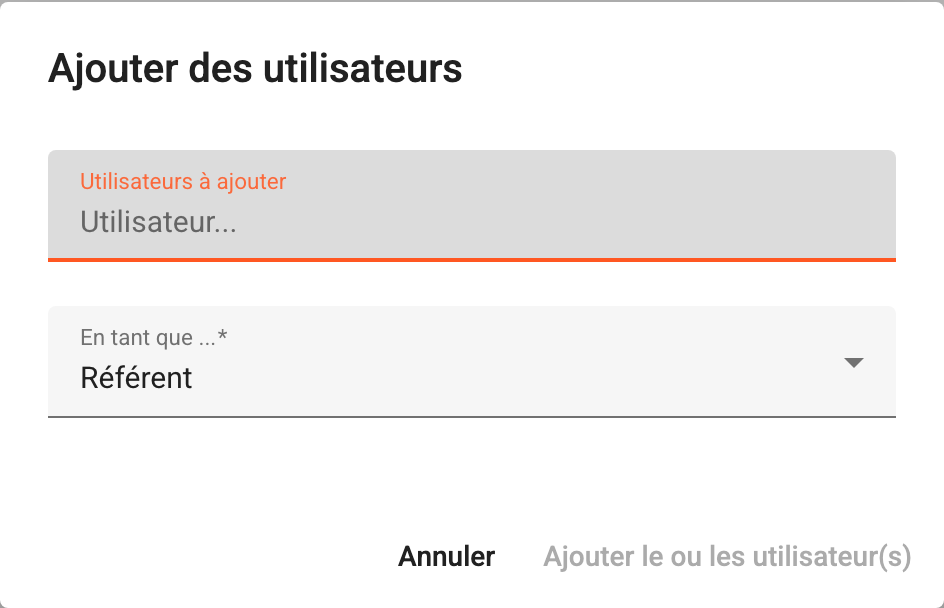
- Tapez le nom dans « Utilisateurs à ajouter » et choisissez la personne dans la liste qui apparaît. Vous pouvez en sélectionner plusieurs : chacune devient une étiquette.
- Choisissez le rôle dans « En tant que ... ».
- Cliquez sur « Ajouter le ou les utilisateur(s) ».
L'autocomplétion ne propose que des comptes qui existent déjà. Pour quelqu'un qui n'est jamais venu sur Jumplyn, collez son adresse mail — voir ci-dessous.
Par adresses mail, ou par un fichier Excel
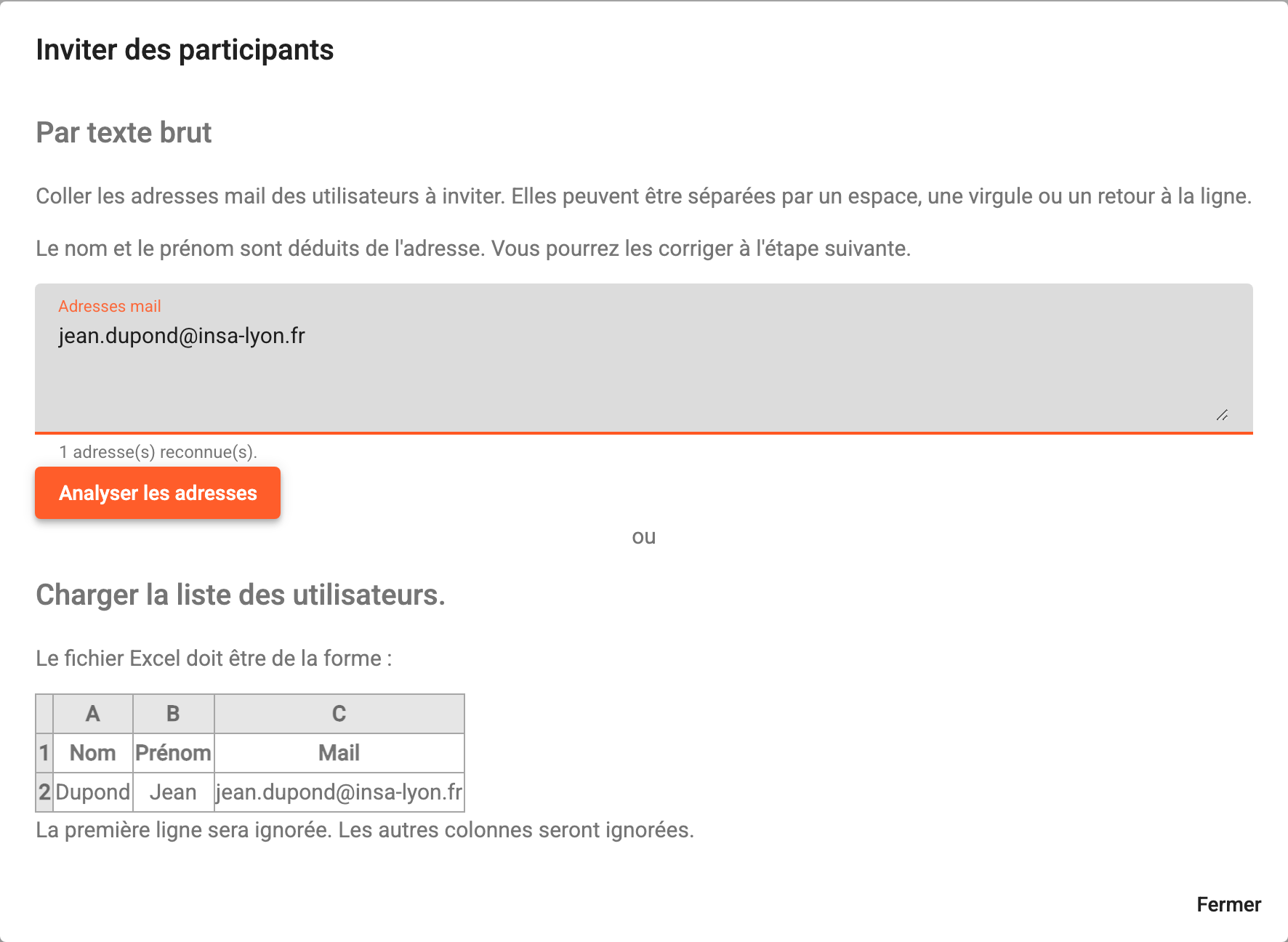
Le bouton « Ajouter des référents » ouvre une fenêtre qui propose les deux : coller des adresses mail, ou charger une liste au format Excel. Les deux chemins aboutissent au même écran de contrôle.
En collant des adresses mail
Le plus rapide pour une personne ou quelques-unes, sans avoir à fabriquer un fichier. Dans le bloc « Par texte brut », collez les adresses dans « Adresses mail » — séparées par un espace, une virgule ou un retour à la ligne, peu importe — puis cliquez sur « Analyser les adresses ». Le nombre d'adresses reconnues s'affiche sous le champ au fur et à mesure.
Une adresse seule ne dit pas comment s'appelle la personne : Jumplyn le déduit de l'adresse, prenom.nom@insa-lyon.fr donnant « Prénom » et « Nom ». La déduction se trompe sur les adresses qui ne suivent pas cette forme, alors pour les personnes sans compte, les colonnes Nom et Prénom de l'écran de contrôle sont modifiables : corrigez-les avant d'ajouter, c'est ce nom qui sera enregistré. Tant que l'un des deux est vide, l'ajout reste indisponible.
Pour les adresses qui correspondent déjà à un compte, le nom affiché est celui du compte et n'est pas modifiable.
En chargeant un fichier Excel
Le chemin adapté à une promotion entière. Le fichier attend trois colonnes : Nom, Prénom, Mail. La première ligne (les en-têtes) est ignorée, les colonnes suivantes aussi. Les noms venant du fichier, il n'y a rien à corriger à l'écran suivant.
L'écran de contrôle
Dans les deux cas, Jumplyn affiche ce qu'il va faire, ligne par ligne :
| État | Ce qui se passe |
|---|---|
| Déjà membre | Ignoré, rien n'est modifié. |
| Sera ajouté | La personne a un compte, elle est ajoutée. |
| Sera créé et ajouté | La personne n'a pas de compte : il est créé puis ajouté. |
| Adresse invalide | Ligne ignorée. |
Rien n'est appliqué tant que vous n'avez pas cliqué sur « Ajouter les utilisateurs ». Les encadrants déjà présents ne sont jamais supprimés par un ajout, et une personne déjà membre n'est pas ajoutée deux fois.
Seules les adresses INSA font naître un compte
Un compte n'est créé que pour une adresse en @insa-lyon.fr. Une autre adresse n'est retenue que si elle correspond déjà à un compte existant — quel que soit son domaine ; sinon la ligne est comptée comme invalide et ignorée. Pour un intervenant extérieur sans compte, passez par le support.
En reprenant une autre session
« Import depuis une autre session » demande de quelle session partir, puis ajoute tous ses référents à la session courante. C'est la même opération que la case « Importer les référents de la dernière session » proposée à la création d'une session.
Points à connaître
- Personne n'est prévenu. Ajouter quelqu'un comme référent n'envoie aucun message : prévenez vos collègues par vos moyens habituels.
- Retirer un référent de la session ne le retire pas des dossiers où il est déjà référent : la session et les activités sont des objets distincts. Pour le remplacer sur un dossier précis, il faut passer par ce dossier.
- Chaque session a sa propre liste. Une nouvelle année repart de la liste que vous y importez, sans toucher aux années précédentes.
Si ça ne marche pas
| Ce que vous voyez | Ce qu'il faut faire |
|---|---|
| Pas de bouton « Gérer les encadrants » | Vous n'êtes pas propriétaire ou assistant du label. Demandez le rôle au support. |
| La personne n'apparaît pas dans la liste déroulante | Elle n'a pas encore de compte Jumplyn. Collez son adresse @insa-lyon.fr dans « Par texte brut » : le compte sera créé. |
| « Adresse invalide » sur une adresse que vous savez juste | Elle n'est pas en @insa-lyon.fr et aucun compte ne la porte. Jumplyn ne peut pas créer le compte à partir d'une adresse extérieure. |
| Le nom déduit d'une adresse est faux | Corrigez-le dans le tableau avant de cliquer sur « Ajouter les utilisateurs » : les deux colonnes sont modifiables pour les personnes sans compte. |
| Un étudiant ne trouve pas son référent dans son dossier | L'enseignant n'est pas encadrant de cette session — vérifiez que vous l'avez ajouté à la bonne année. |
| Deux entrées pour la même personne | Elle a deux comptes. Seul le support peut les fusionner. |