
Apparence
Créer une nouvelle session
Une session est l'édition annuelle d'un label : le label Stage 3GM porte le workflow, la session 2026 porte les stages de l'année. Chaque rentrée, le bureau des stages ouvre la nouvelle session.
Ce qu'il faut avant de commencer
- Être propriétaire ou assistant du label concerné. Les autres rôles (relecteur, encadrant) ne peuvent pas créer de session.
- Avoir terminé les modifications du workflow sur le label. C'est le point le plus important : voir ce que la session hérite du label.
La marche à suivre
Ouvrez le site de votre département (par exemple https://bs.jumplyn.com) et sélectionnez le label.
À côté du sélecteur de session, cliquez sur le bouton + (Ajouter une session).

La fenêtre Création d'une nouvelle session s'ouvre, déjà préremplie.
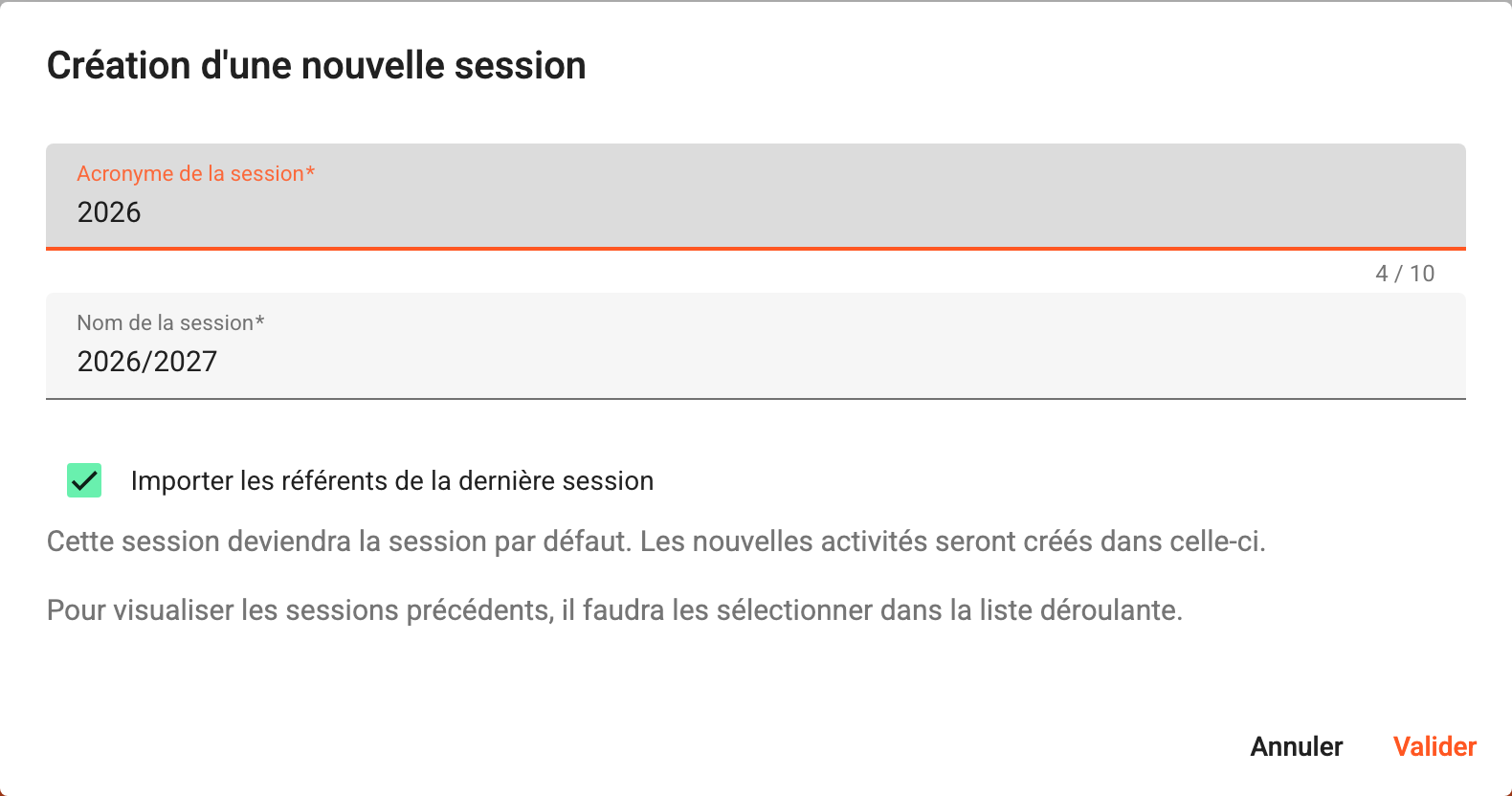
Champ À quoi ça sert Acronyme de la session L'identifiant court, prérempli avec l'année en cours. 10 caractères maximum, unique au sein du label. Nom de la session Le libellé affiché, prérempli au format 2026/2027. Il se met à jour tout seul quand l'acronyme est une année.Importer les référents de la dernière session Coché par défaut : reprend les encadrants de la session précédente dans la nouvelle. Cliquez sur Valider.
La session est créée, elle devient la session par défaut et l'affichage bascule dessus. Vous en êtes propriétaire.
Après la création
- Les nouvelles activités arrivent dans cette session. Un étudiant qui crée son stage le crée désormais dans la session que vous venez d'ouvrir.
- Les sessions précédentes restent accessibles : elles se sélectionnent dans la liste déroulante, à côté du bouton +.
- Les référents importés peuvent être ajustés session par session, sans toucher aux années passées.
Ce que la session hérite du label
À sa création, la session reçoit une copie du workflow du label : procédures, livrables, événements, formulaires, tags, calendrier et champs de données.
La copie est faite une fois pour toutes
Les modifications apportées au label après la création de la session ne redescendent pas automatiquement dedans. D'où la règle : on met le label au propre, puis on ouvre la session.
Si vous devez malgré tout corriger une session déjà ouverte — une date d'échéance erronée, un livrable oublié — passez par le support : la propagation d'un label vers ses sessions existantes est une opération outillée, à faire avec précaution sur les dossiers déjà en cours.
Si ça ne marche pas
| Ce que vous voyez | Ce qu'il faut faire |
|---|---|
| Le bouton + n'apparaît pas | Vous n'êtes pas propriétaire ou assistant de ce label. Demandez le rôle au support. |
| « Problème technique » au moment de valider | Le plus souvent, l'acronyme est déjà utilisé dans ce label — une session 2026 existe peut-être déjà. Vérifiez la liste déroulante, puis choisissez un autre acronyme. |
| « Import des référents impossible » | La session a bien été créée ; seul l'import des encadrants a échoué. Ajoutez-les à la main, ou signalez-le au support. |
| Les stages des étudiants arrivent encore dans l'ancienne session | Les activités déjà créées ne bougent pas : elles restent dans la session où elles ont été ouvertes. Seules les nouvelles utilisent la session par défaut. |
Supprimer une session créée par erreur
Depuis la session, Éditer la session, puis le menu de l'application → Supprimer l'activité ; la confirmation demande de recopier un nom. Ne le faites que sur une session vide : une session qui contient déjà des dossiers d'étudiants ne doit pas être supprimée — passez par le support.